sábado, 17 de septiembre de 2011

Google lanza "Chrome Web Store"


Google ha anunciado el lanzamiento de la versión española de su Chrome Web Store. Los usuarios ya pueden acceder a la versión nacional de la tienda de aplicaciones y complementos para Chrome. Además, la compañía ha estrenado un nuevo blog destinado a contar las novedades de la compañía y sus productos en español.
La tienda de contenidos para Chrome  por fin llega de forma oficial a España. La compañía ha anunciado en su blog oficial el lanzamiento. “Hace nueve meses lanzamos Chrome Web Store en Estados Unidos, un espacio web abierto donde podíais encontrar, probar y adquirir algunas de las mejores aplicaciones deInternet para el navegador. Desde entonces, la Chrome Web Store se ha desarrollado y hoy la lanzamos en España y otros 23 países”, explican desde Google.
Chrome Web Store es un servicio que facilita a los usuarios el acceso a todo tipo de contenidos y aplicaciones para el navegador de Google. Se trata de un servicio con el que los usuarios pueden ampliar las posibilidades de su navegador de forma considerable, utilizando distintas aplicaciones y herramientas a su disposición. Hasta ahora, los usuarios tenían que acceder a la versión estadounidense, pero con Chrome Web Store España ya se pueden adquirir los contenidos en la versión nacional.
“A partir de ahora vais a poder descubrir y añadir aplicaciones locales creadas por desarrolladores y editores, extensiones y temas, de manera más sencilla, a través de las distintas categorías y, en el caso de aquellas aplicaciones que tengan un coste, pagarlas en la moneda local”, comentan en el blog de Google. Los usuarios podrán realizar las compras en euros, lo que elimina el tener que calcular el cambio de dólares a euros.
La compañía cita como ejemplos de aplicaciones en España ‘Fiabee’, ‘Doolphy’ o ‘Minube’, pero los usuarios ya pueden acceder a Chrome Web Store España para descubrir más alternativas. Los usuarios ya pueden probar la nueva tienda a través de su navegador Google Chrome.
Además de confirmar el estreno de la versión nacional de su tienda de aplicaciones  web, Google ha confirmado el estreno de un blog oficial de la compañía en Español. Los usuarios podrán estar informados de las novedades de la compañía y de sus productos a través de este nuevo blog.
el Url es el siguiente:

sábado, 10 de septiembre de 2011

Ejecución de programas desde Ejecutar

En el teclado presionamos la tecla + R. Introducimos los siguientes codigos para acceder a los programas correspondientes.

Word: winword
Excel: excel
Power Point: powerpnt
Internet Explorer: iexplore
Acrobat Reader: AcroRd32
Winzip: winzip32
Winrar: winrar
Windows messenger: msmsgs
Access: msaccess
Calculadora: calc

viernes, 9 de septiembre de 2011

codigos y atajos

 
F5 = Chequea el correo electrónico. Es lo mismo que enviar y recibir. Si no estás conectado preguntará si deseas conectar. 
Ctrl + U =Va a carpeta con correo no leído. 
Ctrl + Shift + E =Crea una nueva carpeta. 
Ctrl + Shift + B =Abre la Libreta de direcciones. 
Ctrl + Shift + F =Abre la caja de diálogo de Búsqueda avanzada. 
Ctrl + Shift + V =Mover el mensaje seleccionado a una carpeta. Abre la caja de diálogo. 
Ctrl + Shift + I =Lleva a la bandeja de entrada. 
Ctrl + D =Elimina el mensaje activo. No elimina carpeta seleccionada. 
Ctrl + Q =Marca como leídos el o los mensajes seleccionados. 
Ctrl + E =Selecciona todo. 
Ctrl + Y =Abre una caja de diálogo para ir a una carpeta. 
Ctrl + R =Es lo mismo que Responder mensaje o Reply. 
Ctrl + Shift + R =Es lo mismo que Responder a todos. 
Ctrl + F =Reenvía el mensaje activo. 
Crtl + N =Inicia un Mensaje nuevo. 


ATAJOS PARA EXCEL:

 
CTRL+INICIO: Ir al principio de un documento. 
CTRL+FIN: Ir al final de un documento. 
CTRL+Z o ALT+RETROCESO: Deshacer. 
CTRL+X o SHIFT+SUPR: Cortar. 
CTRL-C o CTRL+INSERT: Copiar 
F10: Activar la barra de menúes en los programas. 
CTRL+F4: Cerrar la ventana activa en programas de documentos múltiples (MDI, multiple documents interface) cómo Word 97, Excel 97. 
ALT+F4: Cerrar el programa o la ventana activa. 
ALT+ESPACIO: Mostrar el menú de sistema de la ventana activa. 
ALT+ESPACIO+N: Minimizar la ventana activa. 
ALT+ESPACIO+X: Maximizar la ventana activa. 
ALT+ESPACIO+R: Restaurar la ventana activa. 
ALT+TAB: Cambiar de aplicación. 
ALT+ESPACIO+C: Cerrar la ventana activa. 
SHIFT+F10: Mostrar el menú contextual. 
CTRL+ESC: Mostrar el menú Inicio. 
ALT+ENTER: Mostrar el cuadro de propiedades del ítem seleccionado. 
ALT+M: Minimizar todas las ventanas. 
ALT+FLECHA DERECHA: Adelante. 
ALT+FLECHA IZQUIERDA: Atrás. 
RETROCESO: Subir un nivel. 
CTRL+ALT+SUPR: Sostrar la ventana de cierre de programas. 
SHIFT + clic sobre el botón cerrar (sólo en Mi PC): Cierra la carpeta actual y todas las subcarpetas. 
CTRL + A: Abrir un Documento 
CTRL + B: Buscar y Reemplazar una Palabra 
CTRL + C: Copiar 
CTRL + D: Alinear a la Derecha 
CTRL + E: Seleccionar todo el Documento 
CTRL + G: Guardar el Documento 
CTRL + H: Dejar Sangría 
CTRL + I: Ir a… 
CTRL + J: Alineación Justificada 
CTRL + K: Letra Cursiva 
CTRL + L: Buscar y Reemplazar 
CTRL + M: Fuentes, Estilos, Tamaños… 
CTRL + P: Imprimir 
CTRL + R: Cerrar el Documento 
CTRL + S: Subrayar 
CTRL + T: Alineación Centrada 
CTRL + U: Documento Nuevo 
CTRL + V: Pegar 
CTRL + X: Cortar 
CTRL + Y: Repite la última Operación 
CTRL + Z: Deshacer 


ATAJOS PARA MSN:

 
Ctrl + B: Texto en Negritas 
Ctrl + T: Texto en Cursivas 
Ctrl + U: Texto subrayado 
Ctrl + Q: Menú de sonidos de Messenger Plus! 
Ctrl + E: Menú de emoticones 
Ctrl + R: Menú de colores de Messenger Plus! 
Crtl + F: Buscar texto 
Ctrl + espacio: Bloquear Messenger 
Alt+F4: Cerrar conversación 
F1: Menú ayuda de Windows Live Messenger 
F2: Grabar un correo de voz 
F10: Mostrar barra de menú 


ATAJOS PARA WORD:

 
CTRL + B: Hacer letras negritas. 
CTRL + I: Hacer letras en cursiva. 
CTRL + U: Subrayado de las letras. 
CTRL + DEL: Eliminar la palabra a la derecha del cursor. 
CTRL + BACKSPACE: Eliminar la palabra a la izquierda del cursor. 
CTRL + SHIFT + barra espaciadora: Borra todo el texto 
CTRL+C: Copia el texto seleccionado o objeto. 
CTRL+X: Corta el texto seleccionado o objeto. 
CTRL+V: Pega el texto seleccionado o objeto. 
CTRL+ALT+V: Pegado especial. 
CTRL+SHIFT+<: Reduce el tamaño de la fuente en un punto. 
CTRL+SHIFT+>: Incrementa el tamaño de la fuente en un punto. 
CTRL+[: Reduce el tamaño de la fuente en un punto. 
CTRL+]: Incrementa el tamaño de la fuente en un punto. 
CTRL+HYPHEN: Borra todo el texto. 
CTRL+barra espaciadora: Borra el parrafo o el formato del caracter. 
CTRL+SHIFT+V: Pega el formato solo 
CTRL+Z: Deshace la última acción. 
CTRL+Y: Rehace la última acción. 
CTRL+SHIFT+G: Abre la caja de dialogo del contador de palabras. 
CTRL+L: Alinea la selección o el párrafo a la izquierda de la pantalla. 
CTRL+E: Alinea la selección o el párrafo al centro de la pantalla. 
CTRL+M: Aplica sangría al párrafo o texto seleccionado. 
CTRL +1: Espaciado simple en las líneas seleccionadas. 
CTRL +2: Espaciado doble en las líneas seleccionadas. 
CTRL +5: Espaciado de 1.5 en las líneas seleccionadas. 
F7: Ejecuta el corrector ortográfico. 
SHIFT+F7: Usa el buscador de sinónimos. 
CTRL+SPACE: Cambiar Autocorrección. 
CTRL+SHIFT+8: Muestra los caracteres ocultos como marca de espacio, retornos de carro, etc. 


ATAJOS PARA INTERNET EXPLORER:

 
Ctrl + R: Actualiza la página actual. 
Ctrl + O: Abre la ventana Organizar Favoritos. 
Ctrl + P: Abre la ventana Imprimir. 
Ctrl + D: Agrega la página actual a Favoritos. 
Ctrl + F: Abre el cuadro Buscar en esta Página. 
Ctrl + H: Abre la barra Historial. 
Ctrl + I: Abre la barra Favoritos. 
Ctrl + Tab: Avanzar entre marcos. 
Ctrl+ F5: Forzar actualización. 
Mays + Crtl + Tab: Retroceder entre marcos 
Mays + F10: Mostrar menú contextual de vínculo. 
Mays + F1: Abre el índice de ayuda. 
F11: Abre el explorador a pantalla completa. 
F4: Muestra la lista de direcciones 
Alt + Flecha derecha: Ir a la página siguiente en el historial 
Alt + Flecha izquierda: Ir a la página anterior en el historial. 
Ctrl + L: Va a una nueva ubicación. 


ATAJOS PARA FIREFOX:

 
Navegación 
Ctrl+L Nos lleva a la barra de direcciones directamente y selecciona la URL de la página en la que estemos. Muy útil si queremos ir a una Web diferente. El usuario RC nos deja en los comentarios una mejor alternativa para este atajo. Podemos usar solo F6 para la misma función. 
Ctrl+K Nos posiciona en la barra de búsqueda de Firefox. Es de los atajos que más uso, pues constantemente estoy buscando cosas en Google. 
Alt+Flecha izquierda/derecha Nos lleva a la página anterior o a la siguiente, respectivamente. 

Completar direcciones .com, .net y .org 
Por ejemplo, si escribimos “google” en la barra de direcciones y presionamos Ctrl+Enter, automáticamente Firefox lo cambiará por “http://www.google.com” y cargará el buscador. Para .com usamos Ctrl+Enter, para .net es Shift+Enter y, finalmente, para .org pulsamos Ctrl+Shift+Enter. 

Pestañas 
Ctrl+T Abre una nueva pestaña. 
Ctrl+W Cierra la pestaña en la que estemos. 
Ctrl+Shift+T Abre la última pestaña que cerraste. Excelente si olvidaste revisar algo o la cerraste por error. 
Ctrl+(1,2,3…9) Va directamente a la pestaña número X. Solo funciona con las primeras nueve, después de eso usamos el siguiente atajo. 
Ctrl+Tab Navega entre las pestañas abiertas. Si queremos ir en sentido contrario, entonces usamos Ctrl+Shift+Tab. 

Otros 
Ctrl+F Nos abre el buscador integrado de Firefox. Muy bueno a la hora de buscar texto dentro de la página. 
F5 Recarga la pestaña. 
Esc Detiene la carga. Return 

ATAJOS PARA CRHOME:

 
Control + Shift + N: Abre una nueva ventana en modo incógnito. 
Alt + Inicio: Carga directamente tu página de inicio. 
Control + T: Abre una nueva pestaña en la barra de pestañas. 
Control + Shift + T: Abre la última pestaña que se cerró recientemente. 
Salta a distintas pestañas abiertas usando las combinaciones de tecla Control + 1 (para ir a la primera pestaña abierta), Control + 2, Control + 3, hasta el número 9. 
Control + Tab: Cambia de izquierda a derecha las pestañas que tengas abiertas. 
Control + Shift + Tab: Cambia de derecha a izquierda las pestañas abiertas. 
Control + B: Muestra u oculta la barra de marcadores del navegador web. 
Control + H: Una rápida manera para ir a la página de Historiales del navegador. 
Control + J: Muestra de inmediato la página de Descargas del navegador. 
Control + K o Control + E: Te permite buscar directamente en el navegador. A lo que esté presionada (la combinación), aparecerá un signo de interrogación (“?“) en la barra de direcciones donde escribirás la consulta que quieres buscar en Google. 
Shift + Escape: Una rápida forma para ir al Gestor de Tareas de Google Chrome. 

ATAJOS PARA WINDOWS XP:

 
ALT + Espacio: Mostrar el menú de sistema de la ventana activa. 
ALT+ Espacio + N: Minimizar la ventana activa. 
ALT+ ESPACIO + X: Maximizar la ventana activa. 
ALT+ ESPACIO + R: Restaurar la ventana activa. 
ALT+ TAB: Cambiar de aplicación. 
ALT+ ESPACIO + C: Cerrar la ventana activa. 
SHIFT+ F10: Mostrar el menú contextual. 
ALT + ENTER: Mostrar el cuadro de propiedades del ítem seleccionado. 
ALT + M: Minimizar todas las ventanas. 
ALT + Flecha derecha: Adelante. 
ALT + Flecha izquierda: Atrás. 
ALT + F4: Cerrar el programa o la ventana activa. 
CTRL + A: Abrir un documento. 
CTRL + B: Buscar y reemplazar una palabra. 
CTRL.+ C: Copiar. 
CTRL + D: Alinear texto a la derecha. 
CTRL + E: Seleccionar todo el documento. 
CTRL + G: Guardar el documento. 
CTRL + J :Alineación justificada 
CTRL + K: Letra cursiva. 
CTRL + L: Buscar y reemplazar. 
CTRL + P: Imprimir. 
CTRL + R: Cerrar el documento. 
CTRL + S: Subrayar. 
CTRL + T: Alineación centrada. 
CTRL + U: Documento nuevo. 
CTRL + N: En el explorador de Internet abrir una ventana nueva 
CTRL + V: Pegar. 
CTRL + X: Cortar. 
CTRL + Y: Repite la última operación. 
CTRL + Z: Deshacer. 
CTRL + inicio: Ir al principio de un documento. 
CTRL + Fin: Ir al final de un documento. 
CTRL + ESC: Mostrar el menú Inicio. 
CTRL +ALT + SUPR: Mostrar la ventana de administrador de tareas. 
F10: activar la barra de menús en los programas. 

ATAJOS PARA WINDOWS 7:

 
Win + P: Cambiar pantalla al conectar un proyector u otro monitor. 
Win + Flechas: Mover ventanas en el escritorio. 
Shift + Win + Flechas: En caso de tener varios monitores, se moverán de un lado a otro. 
Win + +: Hacer zoom o aumento, ya queríamos algo así en Windows. 
Win + -: Quitar zoom. Nada complicado como vemos. 
Win + Barra espaciadora: Mostrar escritorio sin minimizar. Útil con widgets y gadgets. 
Win + T: Traer enfoque a lo primero que fue abierto en la barra de tareas. 
ALT + P: Previsualización desde el explorador de Windows: fotos, música, videos, documentos, etc. 
Win+X: Llamar en nuestra laptop, notebook o netbook al centro de movilidad. 
Alt + Tab: Cambiar de ventana a una contigua. 
Win + Tab: Similar a Alt + Tab pero con una llamativa previsualización. 
Alt + F4: Cerrar ventana activa. 
Win + R: Abrir ventana de Ejecutar. 
Win + L: Bloquear el ordenador, pidiendo contraseña. 
Win + M: Minimizar todas las ventanas abiertas. 
Win + D: Mostrar nuestro escritorio. 
Win + Arriba: Maximizar ventana activa. 
Win + Abajo: Minimizar/Restaurar ventana activa. 


ATAJOS PARA TODAS LAS APLICACIONES:


ALT + F4 =Cierra la ventana activa.
Fl =Abre una ventana con la Ayuda (nos dará una mano más de una vez)
Ctrl + C=Copia al portapapeles el elemento seleccionado.
Ctrl + X= Corta el elemento seleccionado.
Ctrl + V =Pega, en donde esté ubicado el cursor, lo que esté en el portapapeles.
Ctrl + G =Es lo mismo que Archivo - Guardar.
Ctrl + A =Es lo mismo que Archivo - Abrir.
Ctrl + P =Ingresa al menú de impresión.
Ctrl + N =Sin haber seleccionado nada, comienza un nuevo trabajo.
Ctrl + Z =Deshacer.
F5 =Actualiza el contenido de una unidad en la ventana de Abrir o Guardar. Sirve, por ejemplo, si cambias un disquete y lo que estás viendo en pantalla son los archivos del disquete anterior.
Ctrl + E=Selecciona todos los elementos que haya en la pantalla.
F10 =Va al modo de menú
MAYÚS+F10 =Menú contextual del elemento seleccionado
CTRL+ESC =Presenta el menú Inicio
MAYÚS+F10 =Menú contextual
ALT+TAB =Cambia al programa en ejecución
MAYÚS mientras inserta el CD =Omite la ejecución automática
Alt+M al estarcentrado en la barra de tareas = Minimiza todas las ventanas

Hardware

hardware

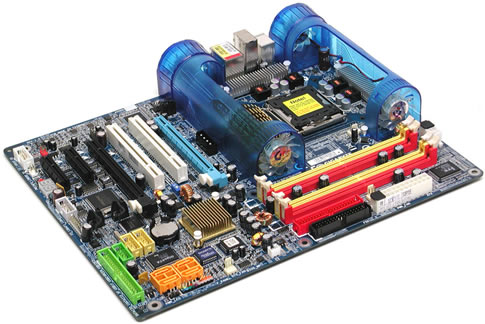
El hardware de un ordenador lo componen todas las partes físicas y tangibles que componen todo el sistema que hace posible el funcionamiento del proceso de datos. Entre las partes más importantes que componen el hardware de un ordenador se encuentra el procesador o microprocesador, antiguamente conocido como CPU ( Unidad Central de Procesamiento), que es el cerebro o corazón del sistema, por el cual pasan todos los datos, la placa base, o placa madre, que contiene todos los circuitos que interconectan los componentes del hardware.
El procesador está incrustado en la placa base conectado a un interfaz que hace de nexo entre éste y todos los demás componentes del sistema, que se llama chipset. Esto configuran los elementos claves del hardware. De las características de estos elementos dependen el 80% de la velocidad del sistema y la rapidez en el procesamiento de datos.
Luego también incrustados en la placa base, se encuentran los lugares destinados a otro elementos que también cumplen funciones importantes. Entre ellas se destaca la memoria RAM, que cumple la función de ayudar al procesador en la administración de procesamiento de datos, siendo el tamaño de ella fundamental para que el procesador no se vea saturado en su accionar.
La RAM es la memoria utilizada en un ordenador para el almacenamiento transitorio y de trabajo (no masivo). En la RAM se almacena temporalmente la información, datos y programas que el procesador lee, procesa y ejecuta. La memoria RAM es conocida como memoria principal de la computadora,  a diferencia de las llamadas memorias auxiliares y de almacenamiento masivo (como discos duros, cintas magnéticas u otras memorias).
Las memorias han tenido una evolución muy importante y se han generado en un período muy corto tecnologías que permiten aumentar la rapidez de las mismas y su capacidad de almacenamiento. Para un ordenador normal, la capacidad de memoria RAM no debe ser inferir de 1 Gb, para que opere el sistema con fluidez.
Otro componente de hardware que ha tenido una gran evolución por su importancia al haberse incrementado la utilización de vídeos e imágenes de excelente calidad, que conlleva un tamaño de archivo importante, son las tarjetas gráficas. Conocidas también como tarjetas de vídeo, son un hardware muy importante para poder jugar en forma continua, sin que se congele la pantalla, los últimos juegos sacados al mercado por las empresas más importantes de este mercado
Actualmente poseen su propia memoria y unidad de procesamiento, esta última llamada unidad de procesamiento gráfico (o GPU, siglas en inglés de Graphics Processing Unit). El objetivo básico de la GPU es realizar exclusivamente procesamiento gráfico,  liberando al procesador principal (CPU) de esa costosa tarea (en tiempo) para que pueda así efectuar otras funciones más eficientemente.
Antes de esas tarjetas de video con aceleradores, era el procesador principal el encargado de construir la imagen mientras la sección de video (sea tarjeta o de la placa base) era simplemente un traductor de las señales binarias a las señales requeridas por el monitor; y buena parte de la memoria principal (RAM) de la computadora también era utilizada para estos fines.
Además de estos importantes componentes, tenemos el grupo de hardware conocidos como periféricos de entrada, los cuales son los medios para ingresar los datos que el procesador se encarga de tramitar. Dentro de este grupo se encuentra el teclado, el mouse o el ratón, el scaner, el micrófono, la cámara web , lectores ópticos de código de barras, Joystick, lectora de CD o DVD (sólo lectoras),  etc.
Así como existe este grupo de periféricos de entrada, que como decíamos ingresan al sistema los datos, existen dentro del hardware, los periféricos de salida, es decir los que se encargan de visualizar el resultado de la operación solicitada al procesador. Dentro de este grupo encontramos como centrales, los monitores, las impresoras y los parlantes o altavoces.

sábado, 3 de septiembre de 2011

Evolucion de las computadoras.


Hardware

hardware
El hardware de un ordenador lo componen todas las partes físicas y tangibles que componen todo el sistema que hace posible el funcionamiento del proceso de datos. Entre las partes más importantes que componen el hardware de un ordenador se encuentra el procesador o microprocesador, antiguamente conocido como CPU ( Unidad Central de Procesamiento), que es el cerebro o corazón del sistema, por el cual pasan todos los datos, la placa base, o placa madre, que contiene todos los circuitos que interconectan los componentes del hardware.
El procesador está incrustado en la placa base conectado a un interfaz que hace de nexo entre éste y todos los demás componentes del sistema, que se llama chipset. Esto configuran los elementos claves del hardware. De las características de estos elementos dependen el 80% de la velocidad del sistema y la rapidez en el procesamiento de datos.
Luego también incrustados en la placa base, se encuentran los lugares destinados a otro elementos que también cumplen funciones importantes. Entre ellas se destaca la memoria RAM, que cumple la función de ayudar al procesador en la administración de procesamiento de datos, siendo el tamaño de ella fundamental para que el procesador no se vea saturado en su accionar.
La RAM es la memoria utilizada en un ordenador para el almacenamiento transitorio y de trabajo (no masivo). En la RAM se almacena temporalmente la información, datos y programas que el procesador lee, procesa y ejecuta. La memoria RAM es conocida como memoria principal de la computadora,  a diferencia de las llamadas memorias auxiliares y de almacenamiento masivo (como discos duros, cintas magnéticas u otras memorias).
Las memorias han tenido una evolución muy importante y se han generado en un período muy corto tecnologías que permiten aumentar la rapidez de las mismas y su capacidad de almacenamiento. Para un ordenador normal, la capacidad de memoria RAM no debe ser inferir de 1 Gb, para que opere el sistema con fluidez.
Otro componente de hardware que ha tenido una gran evolución por su importancia al haberse incrementado la utilización de vídeos e imágenes de excelente calidad, que conlleva un tamaño de archivo importante, son las tarjetas gráficas. Conocidas también como tarjetas de vídeo, son un hardware muy importante para poder jugar en forma continua, sin que se congele la pantalla, los últimos juegos sacados al mercado por las empresas más importantes de este mercado
Actualmente poseen su propia memoria y unidad de procesamiento, esta última llamada unidad de procesamiento gráfico (o GPU, siglas en inglés de Graphics Processing Unit). El objetivo básico de la GPU es realizar exclusivamente procesamiento gráfico,  liberando al procesador principal (CPU) de esa costosa tarea (en tiempo) para que pueda así efectuar otras funciones más eficientemente.
Antes de esas tarjetas de video con aceleradores, era el procesador principal el encargado de construir la imagen mientras la sección de video (sea tarjeta o de la placa base) era simplemente un traductor de las señales binarias a las señales requeridas por el monitor; y buena parte de la memoria principal (RAM) de la computadora también era utilizada para estos fines.
Además de estos importantes componentes, tenemos el grupo de hardware conocidos como periféricos de entrada, los cuales son los medios para ingresar los datos que el procesador se encarga de tramitar. Dentro de este grupo se encuentra el teclado, el mouse o el ratón, el scaner, el micrófono, la cámara web , lectores ópticos de código de barras, Joystick, lectora de CD o DVD (sólo lectoras),  etc.
Así como existe este grupo de periféricos de entrada, que como decíamos ingresan al sistema los datos, existen dentro del hardware, los periféricos de salida, es decir los que se encargan de visualizar el resultado de la operación solicitada al procesador. Dentro de este grupo encontramos como centrales, los monitores, las impresoras y los parlantes o altavoces.